Capítulo 1 · App do Atleta
Acesso: login, cadastro, aprovação e boot
Antes de treinar, você entra.
Onde: telas de entrada, antes do app
Visão geral
Seção intitulada “Visão geral”Antes de treinar, você entra. Esta página cobre o login (e-mail/senha ou social), o cadastro e a aprovação do coach, a tela de boot e como a sessão se mantém. É a porta de entrada do app.
Quando usar
Seção intitulada “Quando usar”- No primeiro acesso (cadastro + aprovação).
- Sempre que abrir o app numa sessão nova.
Pré-requisitos
Seção intitulada “Pré-requisitos”- Um convite ou um cadastro na organização do seu head coach (a aprovação é dele).
- Ou, com o cadastro aberto, só um e-mail seu: você cria a conta no app (Criar acesso).
Passo a passo (por região)
Seção intitulada “Passo a passo (por região)”Abertura
Seção intitulada “Abertura”Ao abrir o app, você vê a marca se construir — quatro traços que crescem, cada um no próprio sentido, até formar o A do Atleta. Leva menos de um segundo. É a mesma marca que fica com você depois: o app não “abre”, ele continua.
Quando a marca fecha, você cai direto no Hoje se já estava logado, ou na tela de acesso se não estava. Você nunca vê o formulário de login “piscar” antes de o app decidir.
Debaixo da marca há um filete fino que se preenche em quatro degraus, um por traço da letra. Ele não mede o carregamento — o app não sabe quantos bytes faltam, e uma barra que corre sozinha promete um progresso que ninguém pode cumprir. O que ele acompanha é a própria marca se montando, que é a única coisa que aquela tela sabe. Embaixo dele fica a palavra Carregando — e a abertura segue mesmo com internet ruim, sem ficar presa.
No app do celular não há o filete: a marca é o progresso. Se a espera passar do primeiro ciclo, o A segura um instante, recolhe e se monta de novo — e segue assim até o app terminar de abrir. Uma letra parada na tela é o que parece travado; uma que se remonta diz que o app continua trabalhando.
Abrir sem internet
Seção intitulada “Abrir sem internet”O app do celular abre sem sinal — o box sem cobertura, o metrô, o modo avião:
- com a sua conta já aberta neste aparelho, ele cai no Hoje com o que guardou: a prescrição da semana, o cronômetro e o registro, que sobe quando a rede voltar;
- sem conta aberta, ele mostra a tela de entrada — e, para entrar, precisa de internet;
- quando a rede volta, ele se acerta sozinho, sem você fechar o app.
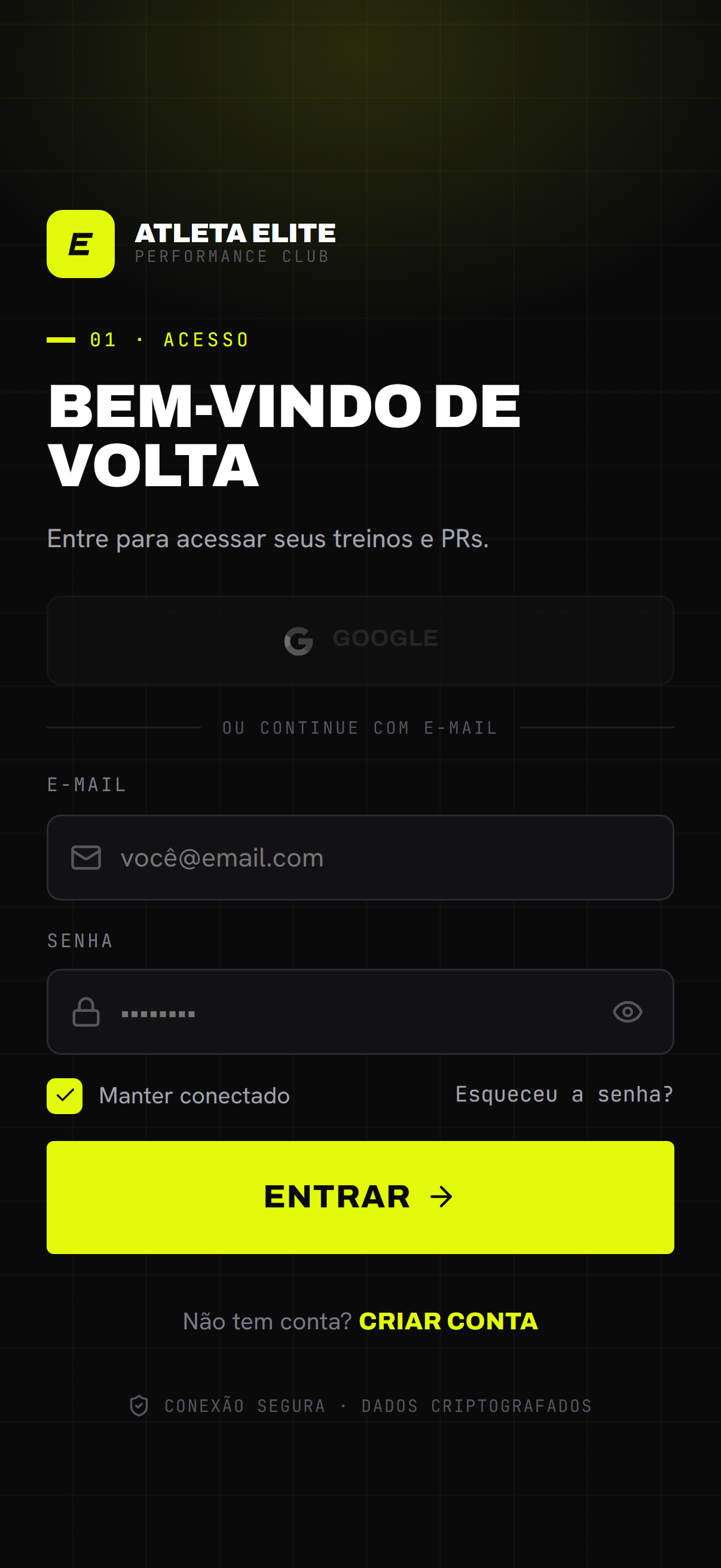
- Informe e-mail e senha e entre. O olho no fim do campo de senha mostra o que você digitou, e tocar de novo esconde. Toda vez que a tela abre, a senha começa escondida.
- Ou use o login social.
- Esqueceu a senha? inicia a recuperação.
Ao tocar em Entrar, o formulário dá lugar à abertura: a mesma marca se montando no meio da tela, enquanto o app confere a sua senha e busca o seu perfil. Numa conexão lenta isso leva alguns segundos, e a marca se remonta até terminar. Deu certo, você cai no Hoje — ou, na primeira entrada neste aparelho, nas três telas de boas-vindas, que terminam no Hoje. Deu errado — senha errada, sem conexão —, você volta ao formulário com o e-mail e a senha como estavam e o aviso embaixo do campo.
A política de privacidade, antes de entrar
Seção intitulada “A política de privacidade, antes de entrar”No app do celular, a última linha embaixo do formulário é Política de privacidade — em Entrar, em Pedir acesso, na tela do convite, onde você cria a senha, e nas telas de Criar acesso em que você dá o nome e o e-mail e em que cria a senha. Ela abre a política inteira numa folha, dentro do app: é o mesmo texto de Perfil › Ajustes › Política de privacidade (Cap. 10), e abre sem internet. O × no alto da folha volta ao formulário, com o que você já tinha digitado.
Criar a senha (convite e criar acesso) ou trocá-la (recuperação)
Seção intitulada “Criar a senha (convite e criar acesso) ou trocá-la (recuperação)”Nas telas em que você escolhe uma senha, as regras ficam logo embaixo do campo e se marcam sozinhas enquanto você digita: a força (uma régua com a palavra ao lado — Fraca · Média · Boa · Forte) e a lista do que a senha precisa ter. Cada linha troca o traço por um visto quando é cumprida. O campo tem o mesmo olho do login, para você conferir a senha nova antes de enviar.
Cadastro & aprovação
Seção intitulada “Cadastro & aprovação”Quem ainda não tem conta tem uma porta embaixo do login, e qual ela é depende de como o cadastro está:
- com o cadastro aberto: “Ainda não tem conta? Criar acesso” — você cria a conta na hora (Criar acesso);
- enquanto o cadastro estiver fechado: “Ainda não treina aqui? Pedir acesso” — você entra numa fila, e o head coach decide (Pedir acesso).
Criar acesso
Seção intitulada “Criar acesso”- Toque em Criar acesso e preencha nome, sobrenome e e-mail. Enviar código manda um código de 6 dígitos para o e-mail.
- Na tela Verifique seu e-mail, digite o código e toque em Confirmar código. Não chegou? Reenviar código manda outro, e a linha embaixo do campo confirma: “Enviamos um código novo.”
- Na tela Crie sua senha, escolha a senha — as regras aparecem embaixo do campo, como no convite — e toque em Criar acesso.
A conta nasce e o app abre: na primeira vez neste aparelho, pelas três telas de boas-vindas, e depois no Hoje com o cartão Sem treino ainda (Cap. 3). Treina num box que usa o Rig? Toque em Entrar numa organização e use o nome curto que o head coach passar. Quando um treino ou um Programa for liberado para você, o Hoje troca sozinho, sem você sair e entrar.
Pedir acesso
Seção intitulada “Pedir acesso”- Faça o pedido. No app do celular, ele é Pedir acesso, embaixo do login (“Ainda não treina aqui? Pedir acesso”): nome, sobrenome e e-mail, e a Política de privacidade a um toque, logo embaixo.
- A tela confirma: Pedido enviado — “O head coach avalia seu pedido. Liberou, o convite chega em” o e-mail que você deixou.
- Aprovado, chega um e-mail de convite. Toque no link dele no celular, crie a senha e entre (Criar a senha). Até o app chegar à loja do seu celular (no iPhone, em 21/11 às 7h30), a senha é criada no navegador e vale no app depois; a partir daí, o convite leva ao app do celular (O convite por e-mail).
O convite por e-mail
Seção intitulada “O convite por e-mail”O convite chega quando o head coach aprova o seu pedido, ou quando ele (ou a recepção) convida você direto. Toque no link do e-mail no celular. Com o app instalado, o link pode abrir o app direto, na tela do convite: escolha a senha, repita e toque em Criar acesso.
Quando o link abre no navegador do celular, a página Sua vaga está pronta depende de o app já estar na loja do seu celular:
- Antes de o app chegar à loja do seu celular, a página abre na senha: escolha a senha, repita e toque em Criar acesso. Ela vale no app do celular quando ele chegar. Já tem o app, por ser testador (TestFlight no iPhone, o teste do Google Play no Android)? Se o pé mostrar “Já tem o app do Rig?”, Abrir no app leva o convite para ele. Se a página abrir só na senha, sem esse pé, crie a senha ali e entre no app com o mesmo e-mail e a mesma senha.
- Depois que o app chega à loja do seu celular, a página oferece três caminhos:
- Abrir no app — abre o app na tela do convite, com o convite já dentro. É o caminho certo.
- Baixar o app — abre a página do app, que manda o seu celular para a loja. Depois de instalar, volte a esta página e toque em Abrir no app.
- Criar a senha no navegador, no pé da página (“Sem o app por enquanto?”) — a senha é criada ali mesmo, no app web. A seta no alto volta para os três caminhos.
Sessão & sair
Seção intitulada “Sessão & sair”- A sessão persiste entre aberturas.
- Se o app não conseguir falar com o servidor na abertura, você entra assim mesmo. As telas mostram o próprio aviso e o botão Tentar de novo, e seu nome e seus dados aparecem sozinhos assim que a conexão voltar — você não precisa fazer nada.
- Sair (no Perfil) encerra a sessão e limpa o que ficou guardado neste aparelho (cronômetro, sessão em andamento e preferências) — é o que torna seguro entrar num telefone emprestado.
- Se a sessão terminar sozinha enquanto o app está aberto, ele volta para a tela de acesso na hora, em vez de ficar mostrando telas que não carregam.
Campos & validações
Seção intitulada “Campos & validações”| Campo | O que é | Obrigatório | Regra |
|---|---|---|---|
| Seu login | Sim | Formato de e-mail | |
| Nome e sobrenome | Em Pedir acesso e em Criar acesso | Sim | Não podem ficar em branco |
| Código de verificação | Em Criar acesso e em Esqueceu a senha? | Sim | 6 dígitos, do e-mail mais recente; vence, e Reenviar código manda outro |
| Senha | Sua senha | Sim | — · o olho mostra ou esconde o que você digitou |
| Nova senha | A senha que você cria ao abrir o convite, em Criar acesso, ou ao recuperar o acesso | Sim | mínimo de 8 caracteres e no máximo 72; não pode ser o seu e-mail; recusada se já apareceu em vazamentos conhecidos ou se for fácil de adivinhar. Pode ainda ser exigida uma maiúscula, uma minúscula, um número ou um símbolo — as regras que valem aparecem embaixo do campo e se marcam enquanto você digita |
| Login social | entrar com uma conta social | — | — |
Estados
Seção intitulada “Estados”- Verificando (boot): splash enquanto revalida a sessão.
- Anônimo: tela de login/cadastro.
- Entrando: a abertura, com a marca se montando, depois de tocar em Entrar — ou em Criar acesso, na tela da senha.
- Criando acesso (cadastro aberto): três telas — nome e e-mail, o código, a senha.
- Pedido enviado: depois de Pedir acesso, a confirmação com o e-mail para onde o convite vai. Ainda não há conta: ela nasce do convite.
- Convite no navegador do celular, antes de o app chegar à loja dele: Sua vaga está pronta, com a senha e, no pé, “Já tem o app do Rig?” Abrir no app (O convite por e-mail).
- Convite no navegador do celular, com o app na loja: Sua vaga está pronta, com Abrir no app, Baixar o app e, no pé, Criar a senha no navegador.
- Conta sem acesso: a conta entrou, mas o app não conseguiu abri-la (“Não conseguimos abrir sua conta”) — ver Erros comuns.
- Sem internet na abertura (app do celular): com a conta aberta neste aparelho, o Hoje do que ficou guardado; sem ela, a tela de entrada (Abrir sem internet).
- Não deu para abrir agora (app do celular): o serviço de entrada respondeu com erro na abertura — Tentar de novo.
- Sem treino ainda: a conta que você criou, sem organização e sem nada liberado: o Hoje mostra só o cartão Sem treino ainda (Cap. 3).
- Primeira entrada neste aparelho (app do celular): as três telas de boas-vindas, antes do Hoje.
- Autenticado: o app abre na aba Hoje.
Erros comuns / troubleshooting
Seção intitulada “Erros comuns / troubleshooting”- “Pedi acesso e não entro.” — O pedido não cria conta. Quando o head coach aprovar, o convite chega no e-mail que você deixou: abra por ele e crie a senha. Olhe também a caixa de spam. (Com Criar acesso não há aprovação: a conta entra na hora, e o Hoje mostra Sem treino ainda.)
- A tela diz “Conta sem acesso · Não conseguimos abrir sua conta”. — A conta entrou, mas não está ligada a um atleta
aqui — por exemplo, o e-mail já está em outra conta. Toque em Verificar de novo; se continuar, toque em Escrever
ao suporte (
contato@impacto.fitness) e mande o e-mail da conta. Sair leva de volta à entrada, para usar outra conta. - “Toquei em Abrir no app e nada aconteceu.” — O app não está instalado neste celular. Antes de ele chegar à loja do seu celular, crie a senha ali mesmo, no navegador: ela vale no app depois. Com o app já na loja, toque em Baixar o app, instale, volte à página e toque em Abrir no app de novo — o convite continua valendo. Se preferir, Criar a senha no navegador resolve na hora.
- “Criei a conta e o Hoje diz Sem treino ainda.” — É o esperado: a conta existe, mas ainda não está em nenhuma organização. Entre na do seu box pelo nome curto, ou espere o treino ser liberado — o Hoje troca sozinho.
- “Este e-mail já tem acesso — tente entrar.” — Já existe uma conta com esse e-mail (um convite aceito, ou uma conta criada no site do atleta). Volte e entre com ela; se não lembra a senha, Esqueceu a senha?.
- “O código venceu. Peça um código novo.” — Toque em Reenviar código e use o código do e-mail mais recente.
- “O cadastro pediu um dado que o app não coleta.” — O cadastro foi configurado para pedir algo que o app ainda não tem. Não é com você: escreva para o contato da Impacto Fitness com a mensagem que apareceu.
- “As boas-vindas apareceram de novo.” — Você entrou num aparelho novo, ou saiu da conta neste: as três telas voltam uma vez, e Pular resolve num toque.
- “Fui deslogado sozinho.” — Se isso acontecer, a sessão terminou de verdade (expirou ou foi encerrada em outro aparelho). Basta entrar de novo. Rede ruim ou servidor fora do ar não deslogam.
- “Entrei, mas meu nome não aparece e as telas dão erro.” — O app está com a sua sessão, mas ainda não conseguiu falar com o servidor. Ele continua tentando sozinho; quando a conexão voltar, tudo preenche. Se quiser apressar, toque em Tentar de novo.
- “A senha que escolhi não foi aceita.” — Olhe a lista embaixo do campo: as linhas ainda com traço são o que falta. Se todas estiverem cumpridas e a senha continuar sendo recusada, a mensagem diz o motivo — quase sempre o vazamento, que só é conferido no envio. Não é falha de conexão: nada quebrou, o link do convite continua valendo e você pode escolher outra senha ali mesmo.
- A entrada diz “Falha ao falar com o servidor — tente novamente”. — O app não conseguiu falar com o serviço de
entrada. Tente de novo; se a mensagem se repetir, escreva para o suporte dizendo o que você tentava fazer e a hora. A
conta e a senha continuam valendo. No app das lojas a frase vem sozinha; nas versões de teste, ela vem com um código
entre parênteses (por exemplo,
session_existsouHTTP 503) — o motivo técnico, que uma foto da tela leva ao suporte. - “Sua conta pede uma verificação que este app não faz — fale com seu coach.” — A conta tem uma verificação a mais ligada (um segundo fator), e o app ainda não faz esse passo. Fale com o coach, ou escreva para o suporte.
- “Minha senha está certa e o app pede para redefinir.” — Ela foi encontrada em um vazamento. Toque em Esqueceu a senha? e escolha outra — é o único caminho, e leva um minuto.
O que o coach vê
Seção intitulada “O que o coach vê”Seu pedido de acesso aparece para o head coach na fila Pedidos para entrar no box. Ele aprova, e o convite sai para o seu e-mail; depois, ele te dá um programa — é isso que faz o seu dia de treino aparecer.